マニュアルTOP > 領収管理
新規領収を登録できます。
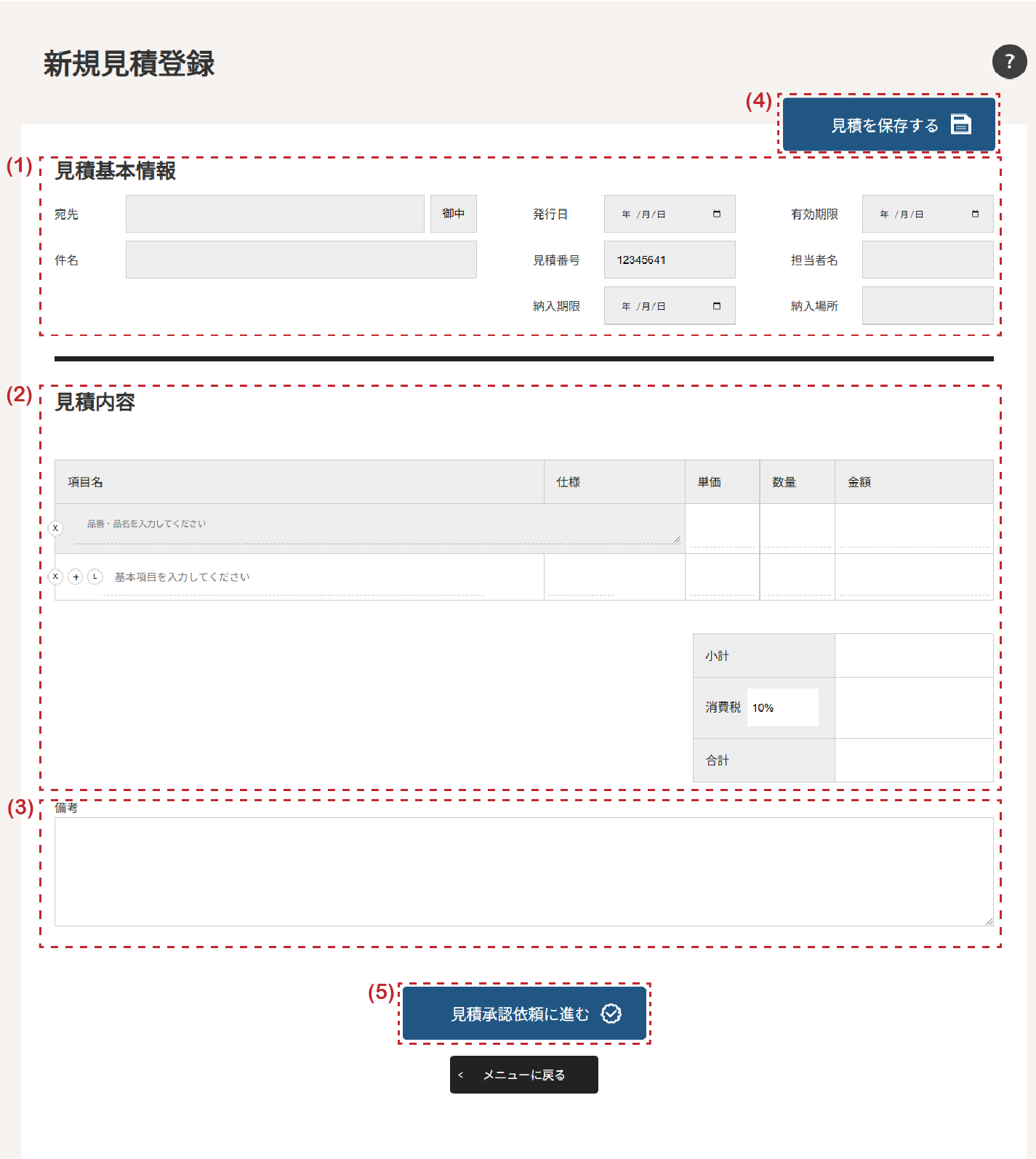
| (1)領収基本情報 | 領収基本情報(宛先・発行日・有効期限・件名・領収番号・担当者名)を入力できます。 |
|---|---|
| (2)領収内容 | 領収内容(項目名・単価・数量)を入力すると、金額・小計・消費税・合計が自動で計算されます。詳細は領収内容入力をご覧ください。 |
| (3)備考 | 備考を入力できます。 |
| (4)領収を保存する | 入力した領収の内容を保存できます。 |
| (5)領収承認依頼に進む | 領収の承認依頼画面に進みます。 |
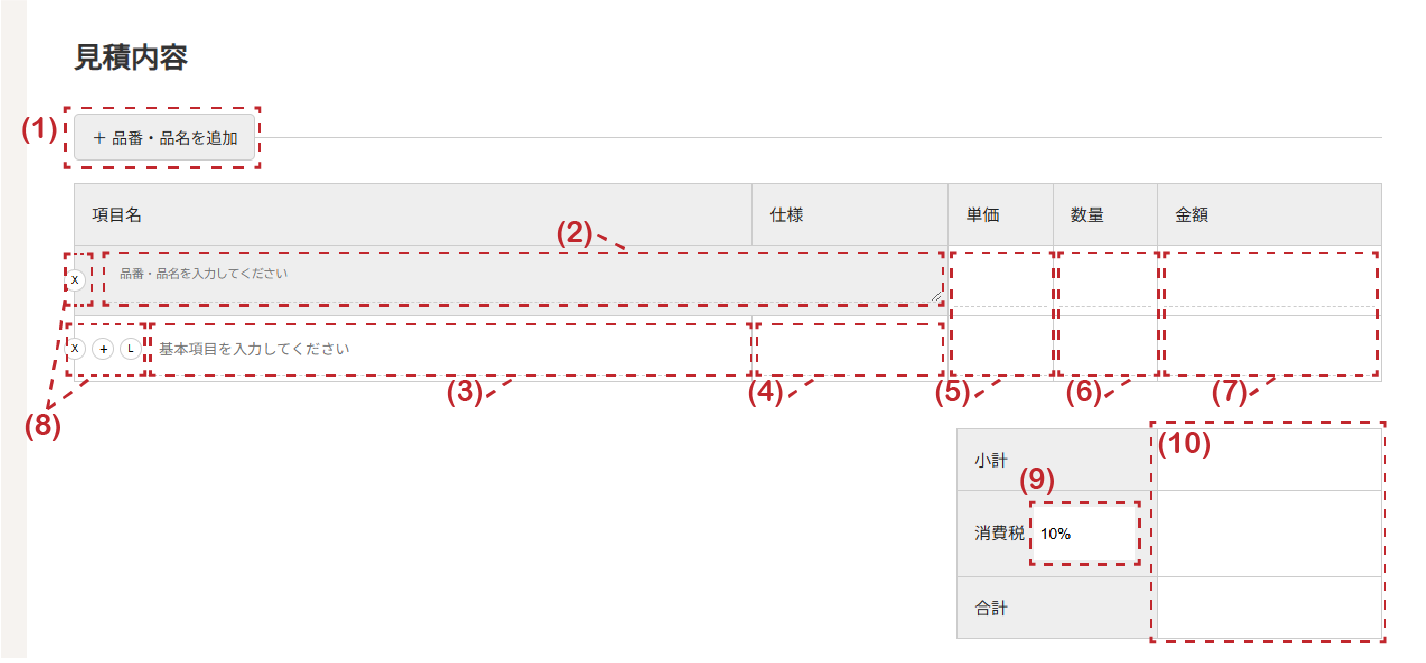
| (1)品番・品名追加 | 領収の項目を追加できます。 領収内容入力表の上部に、カーソルを合わせることでボタンを表示できます。(初期状態では表示されていません。) |
|---|---|
| (2)品番・品名 | 品番・品名を入力できます。 |
| (3)基本項目 | 基本項目を入力できます。領収設定(基本項目)で登録した項目が、候補として表示されます。 |
| (4)単価 | 単価を入力できます。 【(3)基本項目】の入力欄で、登録済の基本項目を選択すると、自動で単価が入力されます。 |
| (5)数量 | 数量を入力できます。 |
| (6)金額 | 自動で金額が入力されます。 |
| (7)X + L ボタン | X:項目を削除できます。 +:基本項目を追加できます。 L:オプション項目を追加できます。 |
| (8)消費税 | 消費税を選択できます。 |
| (9)小計、消費税、合計 | 自動で金額が入力されます。 |
領収の一覧を確認できます。
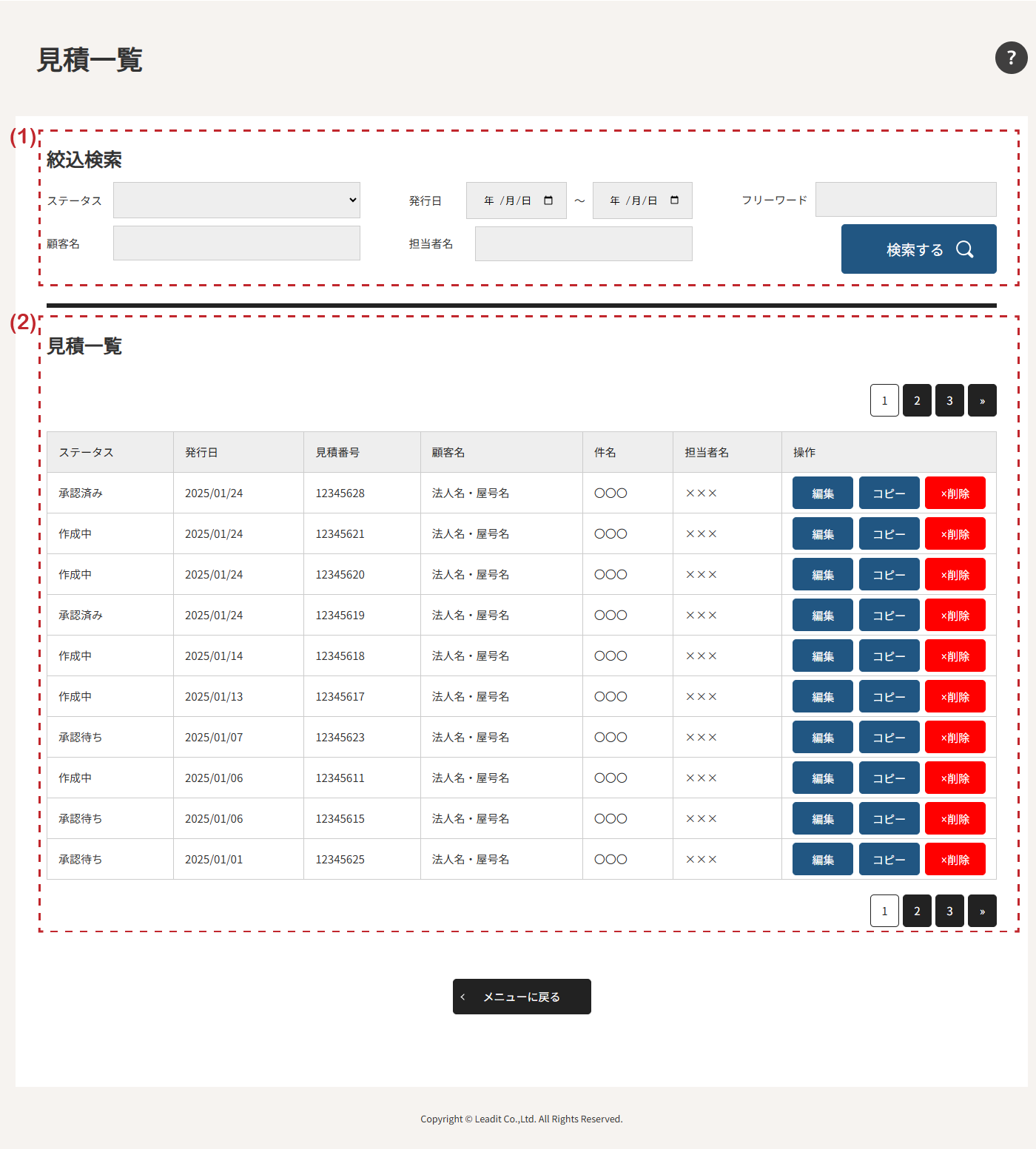
| (1)絞込検索 | 絞り込み検索機能で、特定の領収に絞り込んで表示できます。 絞り込みたい領収の、ステータス・発行日・顧客名・担当者名・フリーワードを入力し、検索ボタンを押すと、領収一覧表に反映されます。 |
|---|---|
| (2)領収一覧表 | 領収の進行状況(作成中、承認待ち、承認済み)、発行日、領収番号、顧客名、件名、担当者名を一覧で確認できます。 【操作ボタン】 編集:編集画面へ移動します。 コピー:領収情報を複製できます。 削除:領収情報を削除できます。 |
領収の承認待ちの一覧を確認できます。
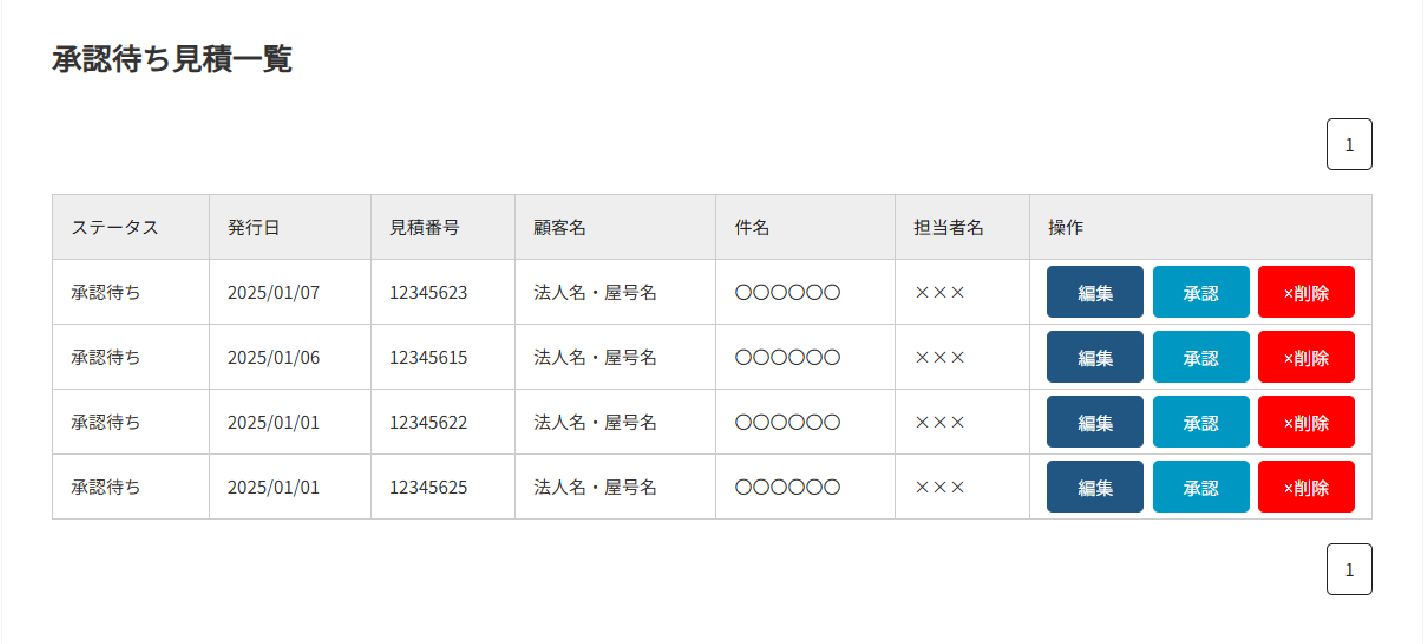
| 領収承認一覧表 | 領収の発行日、領収番号、顧客名、件名、担当者名を一覧で確認できます。 【操作ボタン】 編集:編集画面へ移動します。 承認:領収を承認できます。 削除:領収情報を削除できます。 |
|---|
業務メニュー一覧が表示されます。表示内容は、【(2)グローバルメニュー】に記載されている項目と同じです。

Copyright © Leadit Co.,Ltd. All Rights Reserved.
